

OpenCode.ai, L'Agent IA Open Source qui révolutionne votre Terminal
Si vous suivez l’actualité de l’IA, vous avez sûrement entendu parler de Claude Code. Mais il existe une alternative open source, plus flexible et agnostique en termes de modèles : OpenCode.ai.
En tant que développeur, OpenCode est devenu mon outil de prédilection pour automatiser les tâches ingrates directement depuis mon terminal ou mon IDE. Décryptage.
Qu’est-ce qu’OpenCode ?
OpenCode est un agent de codage autonome qui ne se contente pas de suggérer du code : il l’écrit, le teste et le déploie. Contrairement aux solutions verrouillées, OpenCode est agnostique. Vous pouvez y brancher n’importe quel LLM (Claude 3.5 Sonnet, GPT-4o, Gemini 1.5 Pro) ou même des modèles locaux via Ollama.
Pourquoi c’est un “Game Changer” :
- Multi-modèles : Changez de cerveau selon vos besoins.
- Mode Planification : Il propose une stratégie avant d’altérer vos fichiers.
- Support LSP (Language Server Protocol) : Il comprend la structure réelle de votre projet, pas seulement le texte.
- Vision : Vous pouvez lui envoyer des screenshots de bugs ou de maquettes.
Cas pratique : Créer une fonctionnalité de A à Z
Imaginons que je veuille ajouter un système de “Soft Delete” sur mon API Node.js. Au lieu de tout taper à la main, je lance OpenCode dans mon terminal.
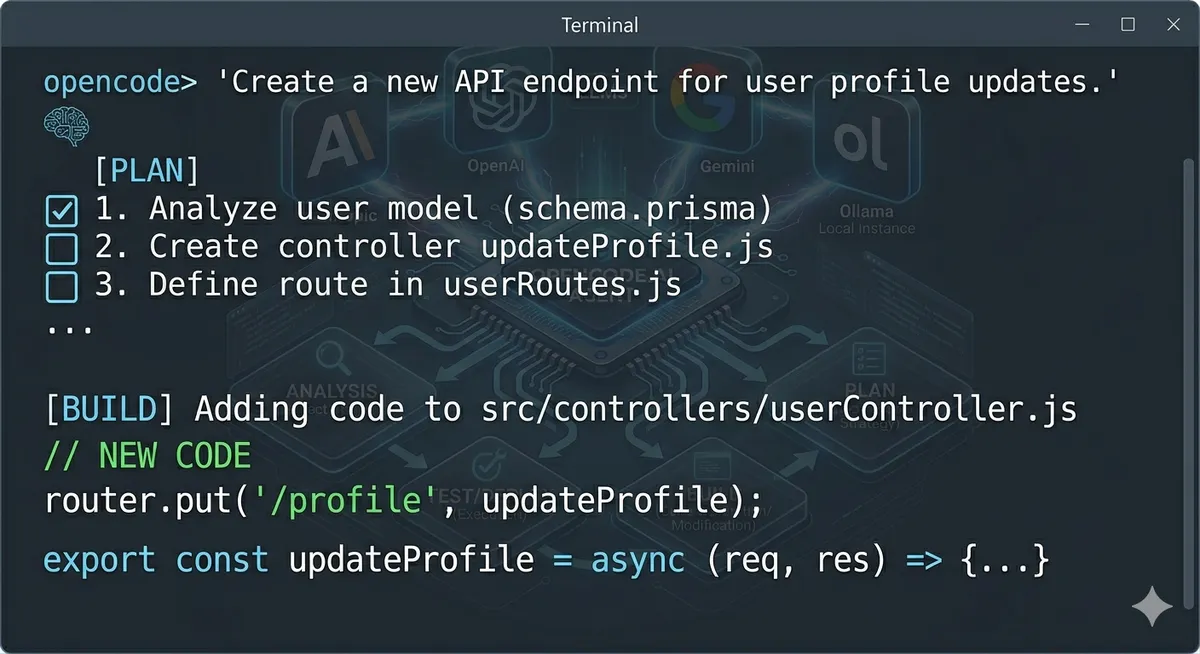
Étape 1 : Le Mode Planification (Tab)
Je lui demande : “Ajoute une colonne ‘deletedAt’ à ma table Users et modifie le middleware de suppression pour faire un soft delete.”
OpenCode passe en mode Plan :
- Il analyse mon fichier
schema.prisma. - Il identifie le contrôleur
userController.js. - Il m’affiche une liste de modifications prévues sans toucher au code.
Étape 2 : L’exécution (Build)
Une fois le plan validé, OpenCode écrit le code. Voici ce qu’il génère par exemple :
// Avant : Modification automatique par OpenCode |
Les fonctionnalités “Power User”
Le fichier AGENTS.md (ou rules)
Comme pour Cursor, vous pouvez créer un fichier .opencode/AGENTS.md pour donner des instructions persistantes.
Exemple : “Utilise toujours TypeScript“, “Préfère les fonctions fléchées”, “Génère des tests unitaires avec Vitest pour chaque nouvelle fonction”.
Le partage de session (/share)
Un bug vous résiste ? Tapez /share dans le terminal OpenCode. Il génère une URL unique (opencode.ai/s/...) contenant toute la conversation et le contexte du code. Envoyez-le à un collègue pour qu’il reprenne là où vous en êtes.
OpenCode Zen
Si vous ne voulez pas gérer 50 clés API différentes, OpenCode propose Zen, une passerelle unifiée qui donne accès aux meilleurs modèles optimisés pour le code avec une facturation centralisée.
Installation rapide
Pour tester l’outil, une simple commande suffit (si vous avez Node installé) :
Installation globale |
Le meilleur des deux mondes : L’extension VS Code
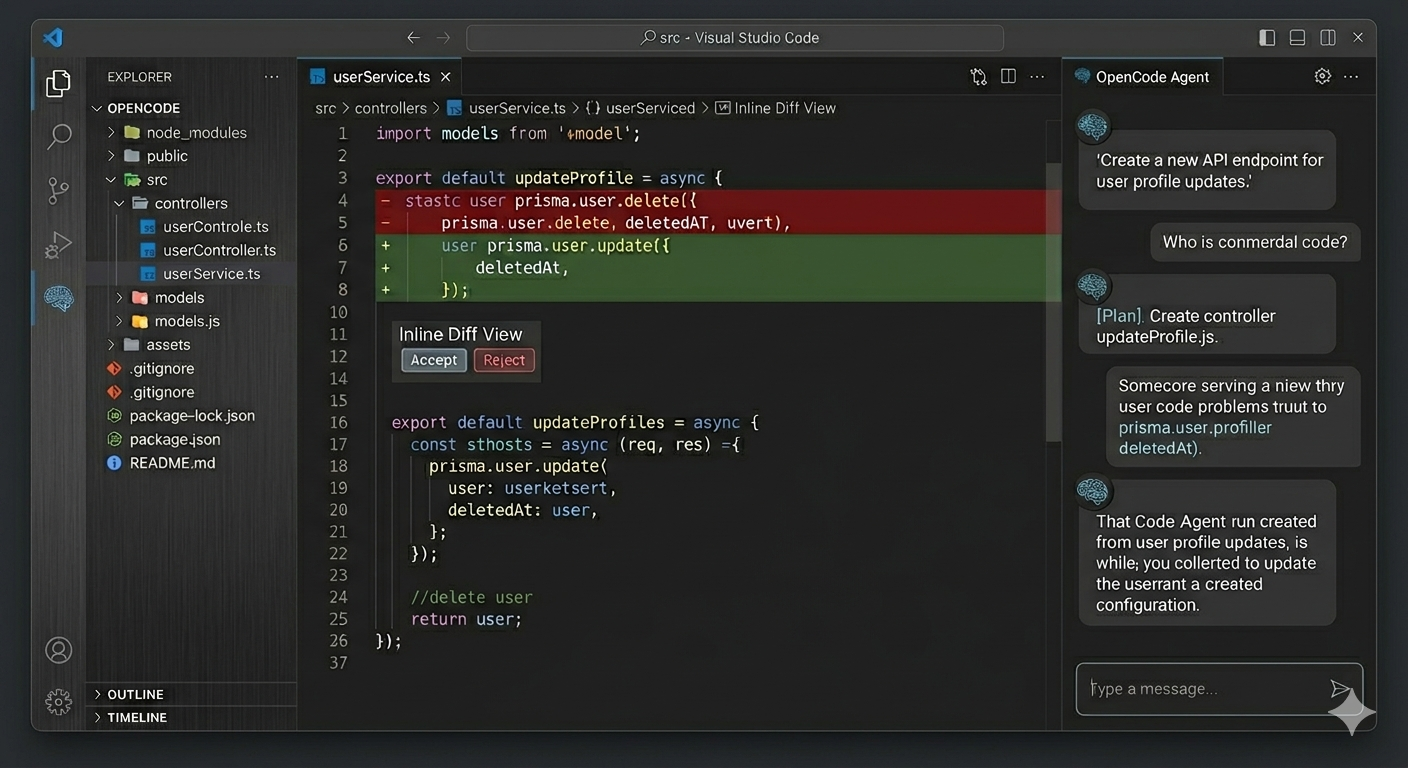
Bien qu’OpenCode brille dans le terminal par sa vélocité, son extension VS Code transforme l’éditeur en une véritable station de programmation assistée. Contrairement à d’autres extensions qui se contentent d’un simple chat latéral, l’intégration OpenCode est profondément ancrée dans l’éditeur.
Ce qui change dans votre flux de travail :
- Édition en ligne (Inline Diff) : Appuyez sur Cmd+K (ou Ctrl+K) et demandez une modification. OpenCode affiche les changements directement dans votre fichier avec un code couleur (rouge/vert), vous permettant d’accepter ou de refuser chaque ligne d’un clic.
- Contexte de fichier intelligent : Plus besoin de copier-coller votre code dans une fenêtre de chat. L’extension “voit” vos onglets ouverts et comprend les liens entre vos fichiers grâce au graphe de symboles de VS Code.
- Terminal intégré : L’extension peut lire la sortie de votre terminal VS Code. Si votre application crash avec une erreur de stack trace, OpenCode peut l’analyser automatiquement et vous proposer un patch.
Comment l’installer ?
- Rendez-vous dans le Marketplace VS Code.
- Recherchez “OpenCode”.
- Une fois installée, cliquez sur l’icône OpenCode dans la barre latérale.
- Connectez votre clé API ou utilisez votre session OpenCode Zen pour commencer à coder.
Astuce d’expert : Vous pouvez indexer l’intégralité de votre codebase via l’extension. Cela permet à l’IA de répondre à des questions complexes du type : “Où est gérée la logique de calcul de la TVA dans tout ce projet ?”
Conclusion : Pourquoi choisir OpenCode ?
Le choix est simple : si vous voulez le contrôle total sur votre contexte de données et la liberté de choisir votre modèle d’IA (sans être enfermé dans l’écosystème GitHub ou Anthropic), OpenCode.ai est l’outil qu’il vous faut.
C’est un pont entre la puissance brute des LLM et la réalité technique de nos dépôts Git.
Et vous, quel modèle allez-vous connecter à votre terminal ?
Des questions sur l’intégration ? N’hésitez pas à consulter la documentation officielle.