
>MusicWasp: une bibliothèque musicale native pour vos fichiers
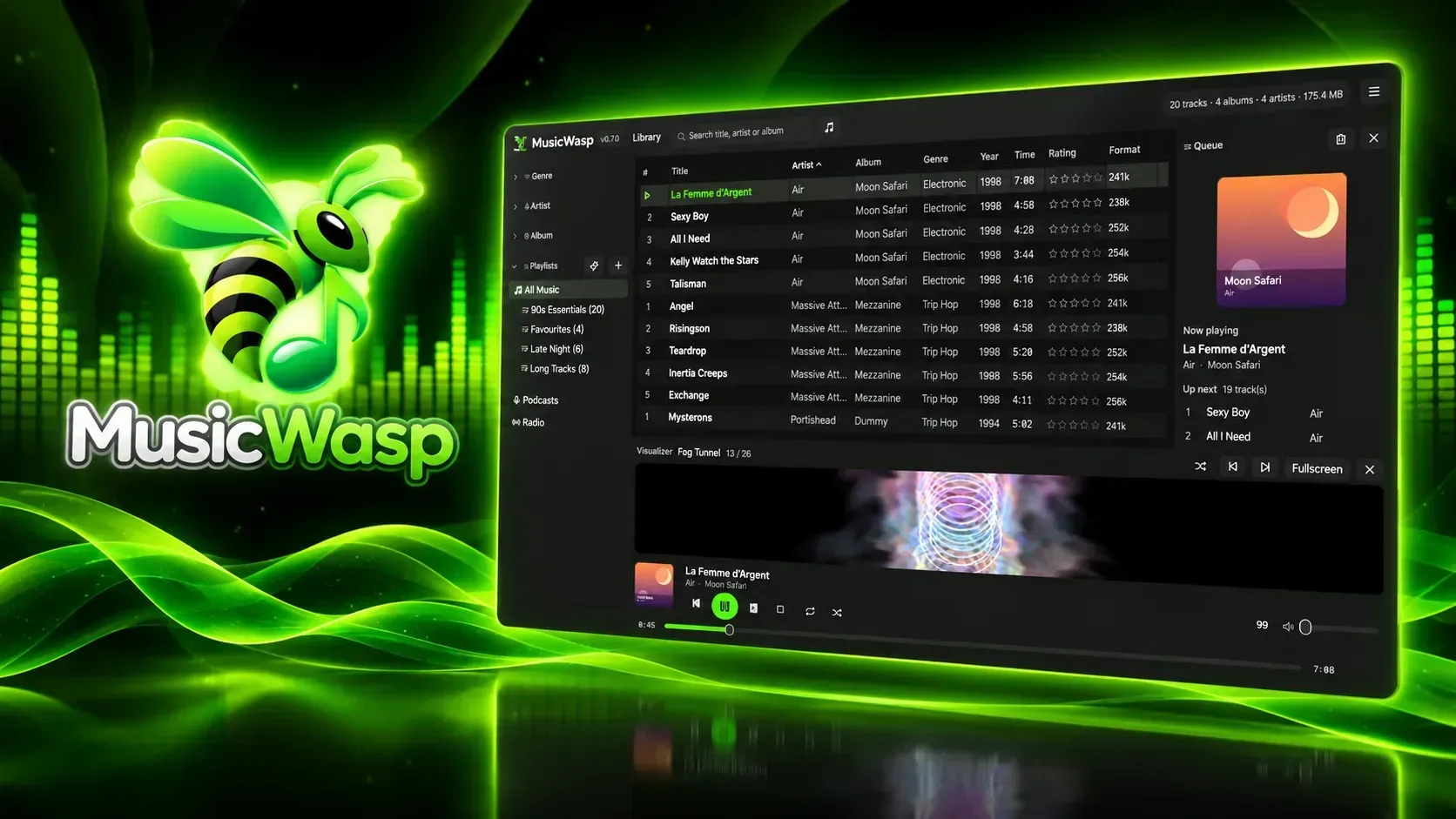
Après Psychodrop, il me restait un problème plus terre à terre: écouter et ranger ma musique locale. Pas de streaming, pas de compte, pas de playlist recommandée par un algorithme. Juste des fichiers, des tags, des pochettes et une bibliothèque qui grossit depuis vingt ans.
De plus, j’adore un soft similaire sur Windows (Musicbee) en particulier pour ses raccourcis clavier mais je n’ai pas retrouvé d’équivalent sous Linux.
Les lecteurs classiques font une chose bien, puis abandonnent tout le reste. Les tagueurs sont pratiques mais ne lisent pas correctement les gros FLAC. Les applications modernes sont belles mais demandent un compte et un abonnement. J’ai donc écrit la mienne: MusicWasp, un lecteur et gestionnaire de bibliothèque natif en Rust, disponible sur Linux, Windows et macOS.
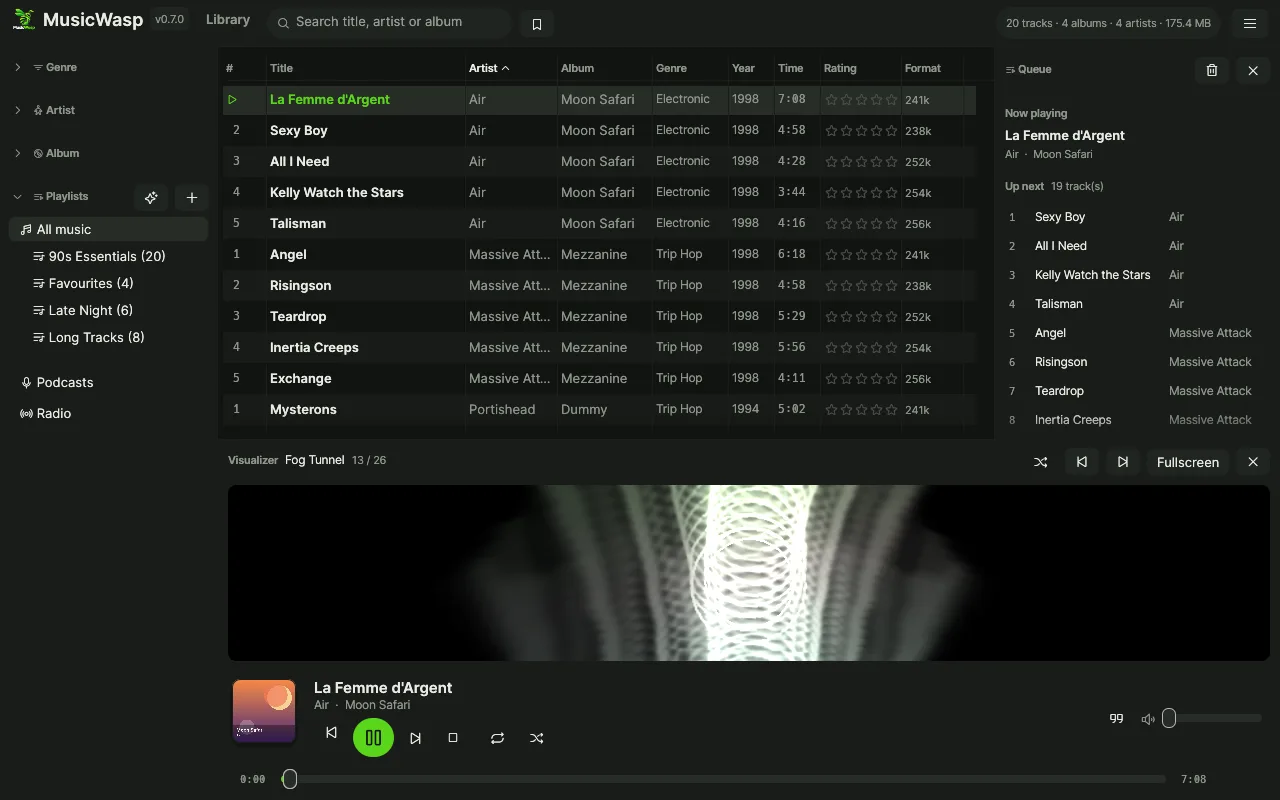
Le cahier des charges
Le projet tient en une phrase: un seul binaire natif, pas d’Electron, pas de webview, toutes les données restent sur la machine et plein de raccourcis clavier.
Concrètement, cela donne:
- 18 formats audio en lecture, dont FLAC, MP3, OGG, Opus, AAC, ALAC et WAV
- scan incrémental en arrière-plan, indexé dans SQLite
- lecture gapless avec préchargement, crossfade, ReplayGain et égaliseur 10 bandes
- édition des tags sur place, actions par lot et annulation
- auto-tagging via MusicBrainz et identification AcoustID
- playlists manuelles, playlists intelligentes et dossiers imbriqués
- podcasts et webradios dans le même lecteur
- paroles synchronisées au format
.lrc - visualiseur MilkDrop rendu avec wgpu
- interface traduite en anglais, français, allemand et espagnol, avec 15 thèmes intégrés
Le tout sous licence GPL-3.0, sans compte et sans télémétrie.
Pourquoi Rust et egui ?
Le choix de Rust s’impose pour un logiciel qui manipule des fichiers audio, des tags et une base SQLite en continu. Pas de ramasse-miettes qui provoque des micro-à-coups pendant la lecture, pas de dépendance à un runtime, et un binaire unique à distribuer.
Pour l’interface, j’ai pris egui via eframe. C’est un toolkit immédiat, donc pas de DOM, pas de CSS, pas de processus de rendu séparé. Un seul binaire, une seule boucle d’événements, et un rendu accéléré par wgpu. Le revers de la médaille est qu’il faut construire soi-même ses composants, mais cela permet de garder une interface cohérente et rapide sur les trois plateformes.
Le projet est découpé en trois crates:
core/ musicwasp-core base SQLite, scan, tags, lecture, DSP, playlists, recherche |
Cette séparation n’est pas cosmétique. La crate core ne dépend pas de l’interface graphique, ce qui permet de tester le scan, les tags et les playlists sans ouvrir de fenêtre. La crate gui expose elle-même une lib, musicwasp_gui, pour que les tests d’intégration puissent piloter la vraie application.
Sous le capot
Quelques briques qui font le travail:
| Besoin | Choix |
|---|---|
| Décodage audio | rodio et symphonia |
| Lecture des tags | lofty |
| Base de données | rusqlite, SQLite embarqué |
| Interface | egui / eframe, rendu wgpu |
| Visualiseur | lactea, moteur MilkDrop |
| Empreinte audio | rusty-chromaprint |
| Police et icônes | Inter, Phosphor |
La base stocke les morceaux, les albums, les artistes, les pochettes, les notes, l’historique d’écoute, les playlists, les podcasts et les stations de radio. Les migrations sont additives: chaque colonne est vérifiée avec PRAGMA table_info avant un ALTER TABLE. Une base qui a plusieurs mois doit pouvoir s’ouvrir sans manipulation.
Les sauvegardes utilisent VACUUM INTO avec un horodatage, et la restauration valide le fichier avant de remplacer quoi que ce soit. Même logique pour les tags et le rangement des fichiers: un journal d’annulation permet de revenir en arrière après une opération de masse.
Côté recherche, le parseur accepte une syntaxe de type moteur de recherche:
artist:"radiohead" year:1997 |
Les recherches peuvent être sauvegardées. Les playlists intelligentes, elles, stockent des règles JSON compilées en SQL, ce qui évite de rescanner la bibliothèque à chaque affichage.
Le pipeline audio
La lecture ne se résume pas à appeler play() sur un fichier.
Le module player gère une file et un thread audio dédié. Le morceau suivant est préchargé pour éviter le blanc entre deux pistes. Le crossfade enchaîne les titres avec un fondu, le ReplayGain normalise le volume entre albums, et l’égaliseur 10 bandes applique des filtres peaking avant la sortie. Le périphérique de sortie est sélectionnable, ce qui compte quand on branche une interface audio USB.
Pour le visualiseur, il faut aussi récupérer le signal après l’égaliseur. Le module analysis expose un tap PCM sans verrou, que le renderer wgpu consomme pour animer les presets. C’est la partie la plus délicate: le thread audio ne doit jamais attendre le rendu graphique.
MilkDrop, mais en natif
Le visualiseur reprend l’héritage de Winamp: 26 presets MilkDrop inclus, dont les classiques de Ryan Geiss et les créations de lactea.

Il s’affiche à trois endroits: au-dessus de la barre de transport, derrière l’écran Now Playing, et en plein écran avec F11. On peut choisir un preset fixe ou laisser le shuffle tourner entre 10 et 180 secondes, à 30 ou 60 images par seconde. Les fichiers .milk et .milk2 supplémentaires sont lus depuis le dossier de données de l’application.
C’est le même plaisir coupable que dans les années 2000, sauf que cette fois le rendu passe par wgpu et que le tout reste dans le même binaire que le lecteur.
Tagger sans casser sa bibliothèque
L’édition des tags est souvent le point faible des lecteurs. Ici, les propriétés se modifient directement dans la liste, avec un aperçu avant application pour les actions par lot.
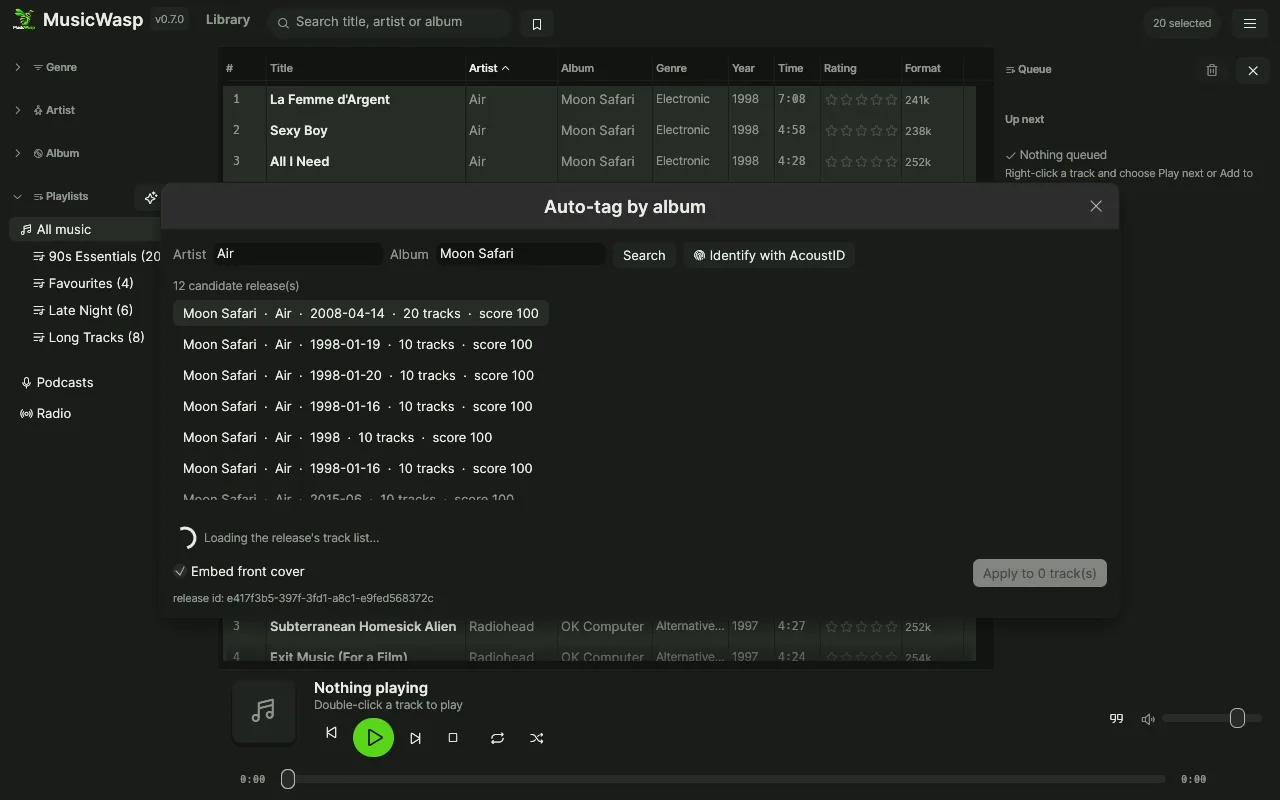
L’auto-tagging interroge MusicBrainz, propose un album, puis affiche un mapping entre les fichiers locaux et les pistes du release. Rien n’est appliqué sans validation.
Pour les albums sans tags exploitables, AcoustID peut identifier une piste à partir de son empreinte audio. MusicWasp décode le fichier avec son propre décodeur et exécute un portage pur Rust de Chromaprint. Pas besoin de fpcalc, FFmpeg ou d’un autre programme externe sur la machine. L’empreinte n’est envoyée qu’au moment où l’on clique sur Identify with AcoustID.
Le rangement des fichiers suit la même philosophie: un pattern basé sur les tags, un aperçu des renommages, la détection des collisions, puis une application avec journal d’annulation.
Playlists, podcasts et radio
Trois façons d’écouter, un seul lecteur.
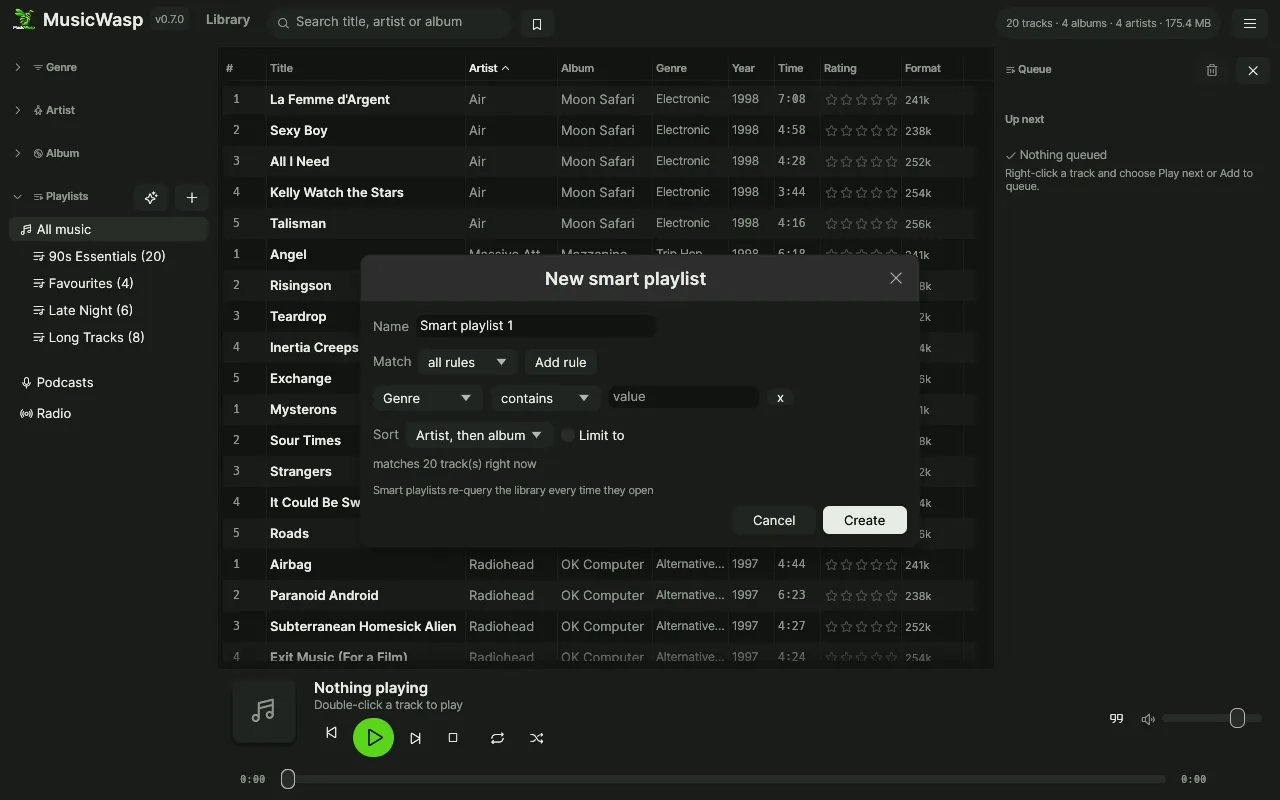
Les playlists manuelles acceptent des dossiers imbriqués et l’import/export M3U. Les playlists intelligentes se construisent avec des règles (genre, année, note, nombre d’écoutes) et se rafraîchissent toutes seules.
Les podcasts s’abonnent via un flux RSS ou Atom, avec la position d’écoute et l’état lu stocké en base. Les webradios se contentent d’une URL de flux direct, en MP3, OGG ou AAC. Les métadonnées du flux actif remontent dans la barre de transport, le mini-player et le menu du tray.
Détail de sécurité: les flux de podcasts et leurs redirections sont limités aux adresses publiques par défaut. Un flux peut ainsi venir d’Internet sans que l’application serve de proxy vers le réseau local. Une option existe pour autoriser explicitement les adresses locales quand on héberge son propre serveur de podcasts.
Les paroles
Le panneau Paroles suit le morceau courant. Il cherche un fichier .lrc à côté du fichier audio, avec le même nom de base, et accepte aussi les paroles stockées dans les tags.
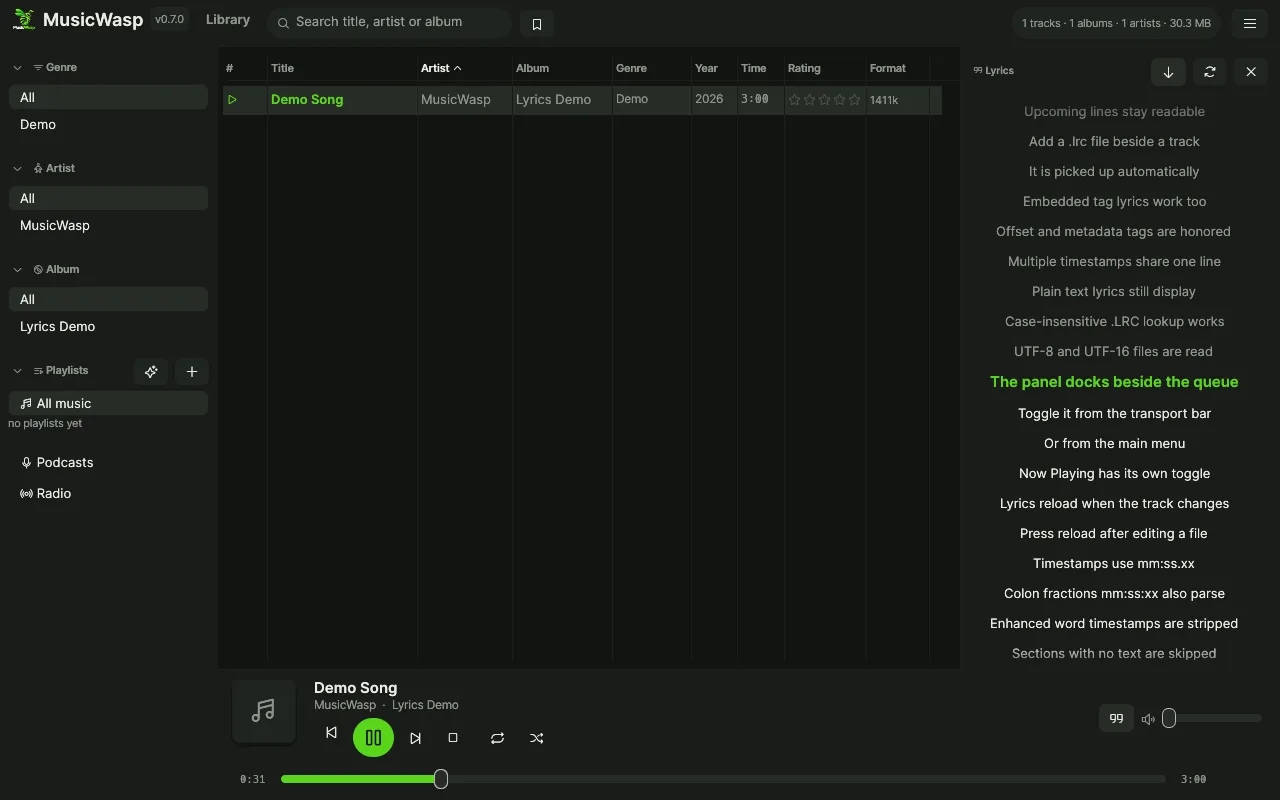
Les timestamps [mm:ss.xx], [mm:ss.xxx] et [mm:ss:xx] sont reconnus, ainsi que les métadonnées [ti:], [ar:], [al:] et [offset:]. La ligne active est surlignée et défile automatiquement. Un clic sur une ligne déplace la lecture. La recherche reste strictement locale: aucun service de paroles en ligne n’est interrogé.
Vivre sur le bureau
Un lecteur de musique doit se comporter comme une application de bureau, pas comme un onglet.
MusicWasp propose un mini-player compact toujours au-dessus des autres fenêtres, des contrôles MPRIS2 sous Linux, une icône de tray, la restauration de session et le scrobbling ListenBrainz. Le glisser-déposer de fichiers fonctionne en Wayland natif.
Cette dernière partie a demandé un peu de travail. Winit 0.30 ne fournit pas encore le drop de fichiers en Wayland. Le dépôt épingle donc un backport relu de winit et un patch local de egui-winit pour que Hyprland et les compositeurs similaires reçoivent le drop et le presse-papiers sur le même data device. Un test échoue volontairement quand les dépendances épinglées divergent, et une checklist de retrait est versionnée dans patches/REMOVAL.md.
L’interface propose aussi 15 thèmes, des skins JSON, des images de fond, un éditeur de couleurs en direct et un mode contraste élevé. Les tailles de police et l’échelle de l’interface sont réglables, ce qui évite de dépendre uniquement du réglage global du système.
Tester une application de bureau
Les tests ne demandent ni bibliothèque musicale ni carte son. Ils synthétisent des fichiers WAV et lancent le vrai code.
- tests d’intégration du cœur dans
core/tests - tests de l’interface dans
gui/tests, pilotés par kittest via AccessKit - serveur MusicBrainz factice pour l’auto-tagging hors ligne
- tests de snapshot pour les rendus Linux
- test dédié aux patches Wayland temporaires
La commande complète:
cargo test --workspace |
Installer MusicWasp
Sous Linux, il faut les en-têtes ALSA:
sudo apt install libasound2-dev pkg-config |
Un script installe aussi le lanceur de bureau:
./scripts/install-desktop.sh |
Des archives sont publiées pour Linux x86_64, Windows x86_64 et macOS (Apple Silicon et Intel). Sous macOS, les builds ne sont pas signés: au premier lancement, il faut passer par le menu contextuel Ouvrir de Finder ou autoriser l’application dans Réglages Système > Confidentialité et sécurité.
Il existe également une CLI pour scripter la bibliothèque:
musicwasp-cli scan ~/Music |
Premiers pas
- Ouvrir Settings > General, choisir un dossier de musique et lancer Scan.
- Naviguer dans les colonnes ou taper une recherche comme
artist:"radiohead" year:1997. - Double-cliquer sur un morceau.
Espacemet en pause,Ctrl+Rightpasse au suivant. - Utiliser le menu principal pour la file, les paroles, les colonnes, la grille d’albums, l’égaliseur et les outils de bibliothèque.
- Enregistrer une sélection en playlist ou construire une playlist intelligente.
Liens
- Site du projet: giwisoft.github.io/music-wasp
- Code source: github.com/GiwiSoft/music-wasp
- Documentation complète: wiki
- Téléchargements: releases
MusicWasp est un projet open source. Si vous avez une bibliothèque un peu bordélique, des FLAC avec des tags douteux ou un vieux dossier de podcasts, il est fait pour vous. Les retours et les rapports de bugs passent par les issues GitHub.